※本記事にはプロモーションが含まれます。
ドコモの「いつでもカエドキプログラム」を使っているものの、
「返却って結局どうやればいいの?」と手続きに不安を感じている方は多いはずです。
とくにオンラインで契約した方や、ahamoユーザーの方は、公式の説明だけではイメージしにくいですよね。
そこでこの記事では、いつでもカエドキプログラム利用後の「端末を返却するまでの流れ」と「やってはいけない注意点」を、はじめての方にもわかりやすく整理しました。
この記事を読んでもらえれば、「いつでもカエドキプログラム」の返却申し込みから発送までの流れがイメージできて、迷わずスムーズに返却手続きまで進められます。

「いつでもカエドキプログラム」の返却をオンラインで申し込む
ドコモの「いつでもカエドキプログラム」で端末を返却する場合、2つの方法があります。
My docomoを通じたオンライン手続きと、ドコモショップでの直接返却です。
まずは、オンラインから申し込みをして返却する方法をご紹介します。
オンライン申し込みおよび返却の流れ
1.My docomo(オンライン手続き)から、返却手続きを申し込む
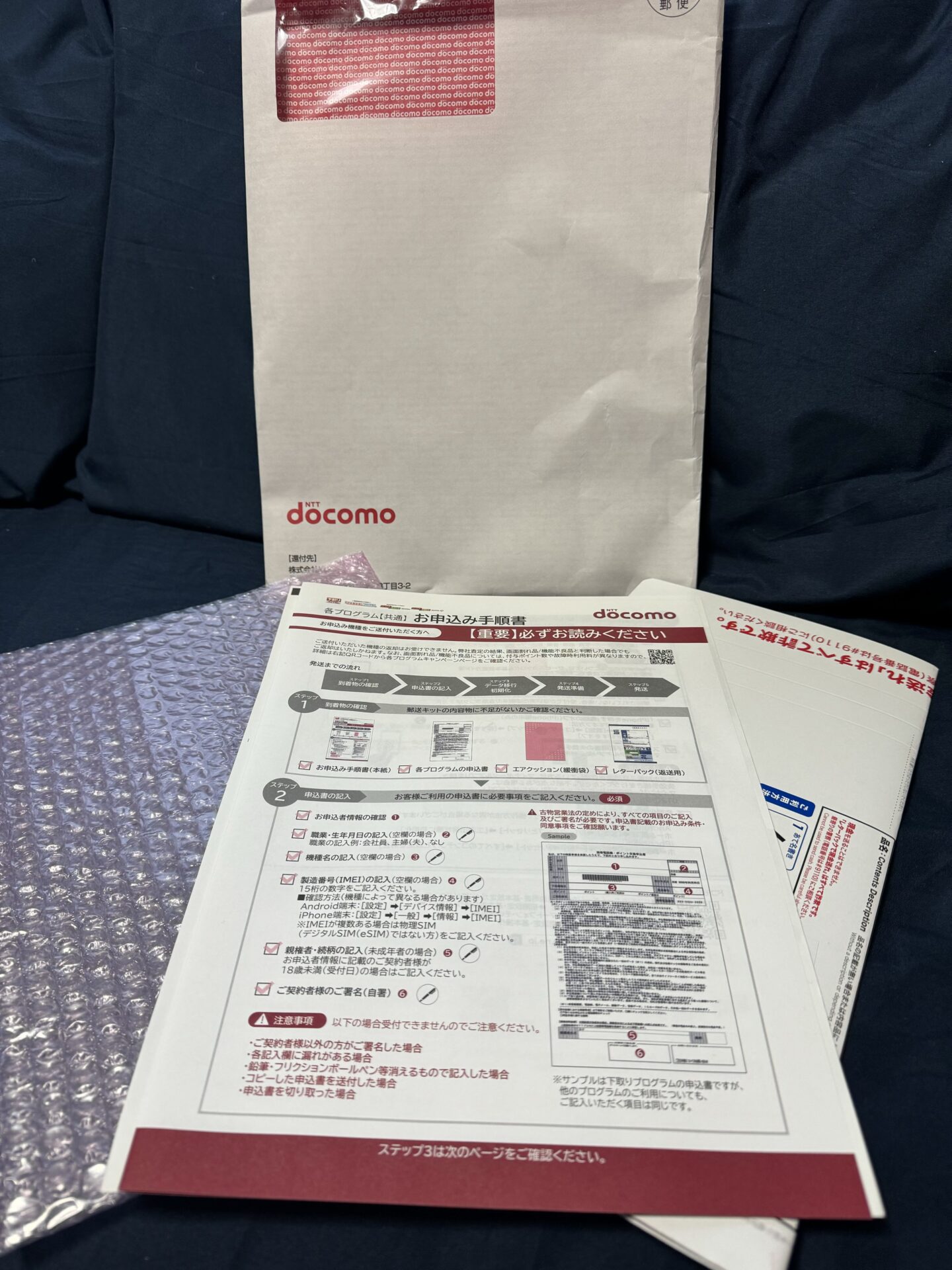
2.送付キットが1週間〜10日ほどで送られてくる
3.端末のデータバックアップと初期化
4.梱包して郵送する
5.ドコモよりSMSで端末の査定結果の連絡がくる
※ ahamo契約者の方は、ドコモショップでは手続きできないため、My docomoから手続きをするオンライン申し込みからの返却になります。
※返却の手続きを申し込むとキャンセルはできないので、その点に注意してください。
1.My docomoにアクセスします。
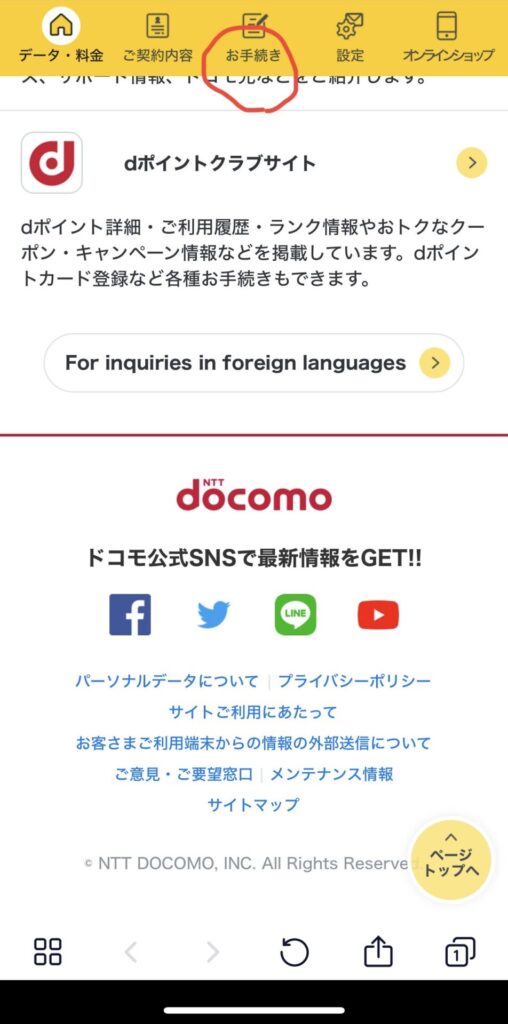
2.「お手続き」をタップします。
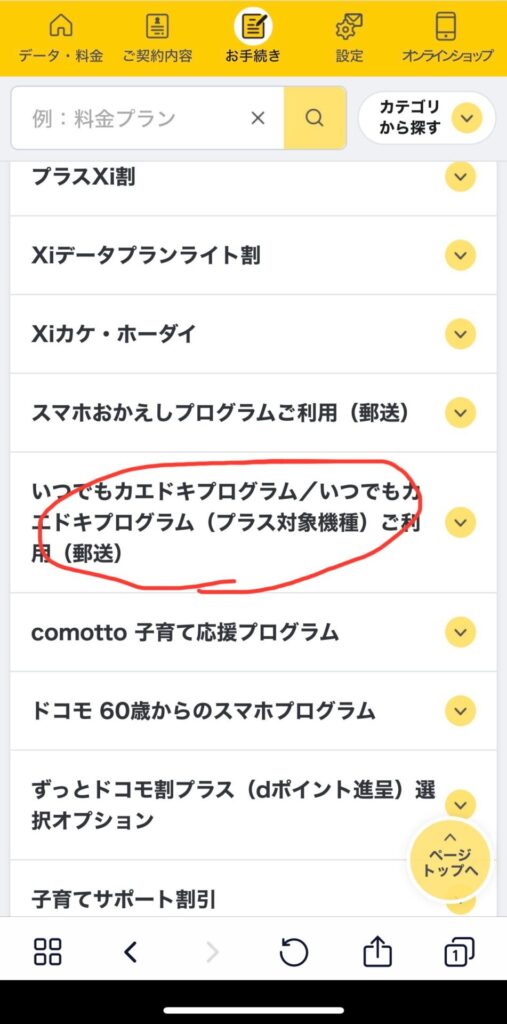
3.下の方にスクロールして「割引・優待」の項目に「いつでもカエドキプログラム/いつでもカエドキプログラム(プラス対象機種)ご利用(郵送)」をタップします。
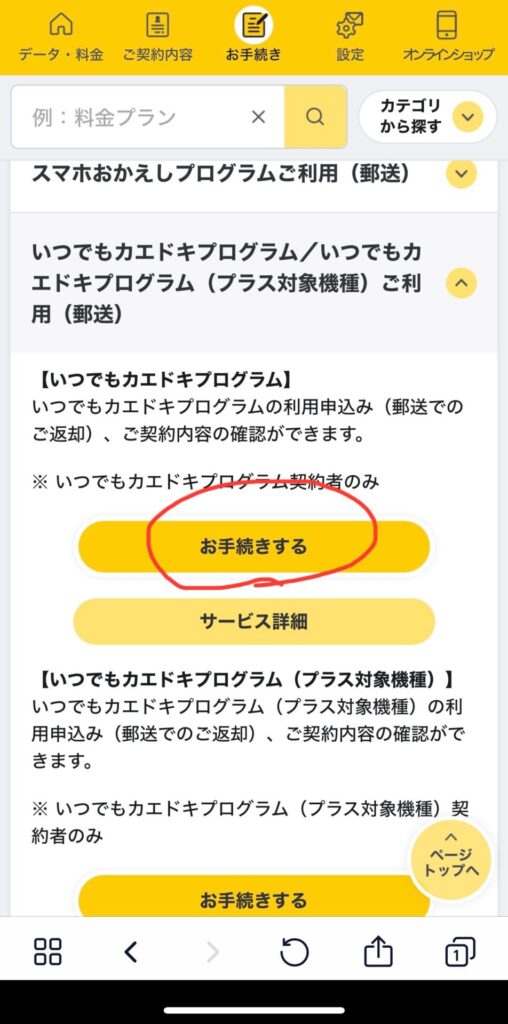
4.[いつでもカエドキプログラム]の「お手続きをする」をタップします。
5.現在契約中の端末名と加入日、製造番号、現在の契約期間などの情報が表示されます。
6.「電話機送付キット受取の為の本人確認方法」の画面が表示されます。
7.「オンラインでの本人確認」か「本人限定受取郵便」を選択します。
・「オンラインでの本人確認」を選択し、所定の手続をすませると普通郵便でとどきます。
・「本人限定受取郵便」を選択すると、配達の時に身分証明書(運転免許証、マイナンバーカードなど)の提示が必要になります。
送付キットは、申し込みから1週間〜10日ほどでとどきます。

iPhoneの初期化の手順
返却の際は、必ず端末を初期化してから送付キットに入れてください。
初期化を忘れると「受付不可品」とみなされ、違約金として残価(端末の残りの支払い金額)を一括で支払う必要が生じます。
初期化の前に新しいiPhoneへのデータの移行をすませてください。
初期化する時にiCloudと通信が必要になるところがあるため、Wi-Fiにつなげて初期化をすすめてください。
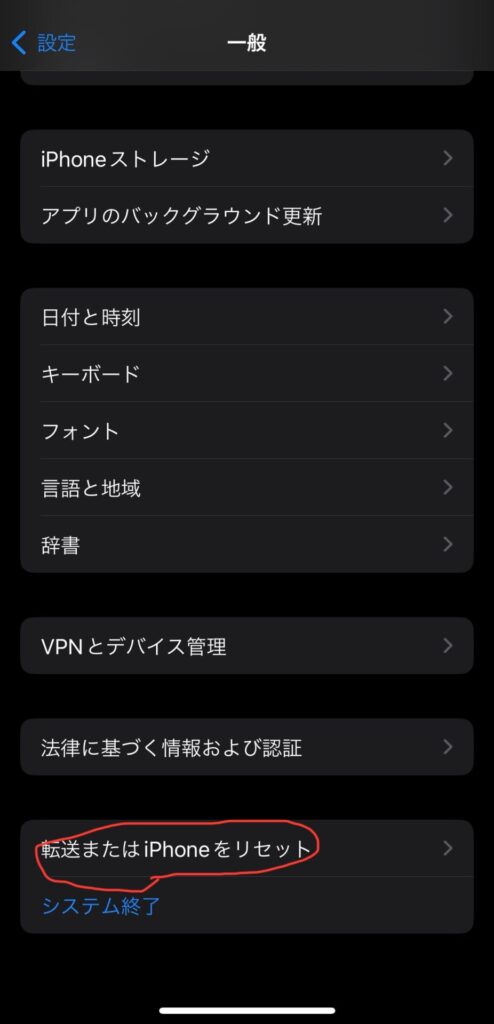
1.「設定」→「一般」→下の方に行って、「転送またはiPhoneをリセット」をタップする
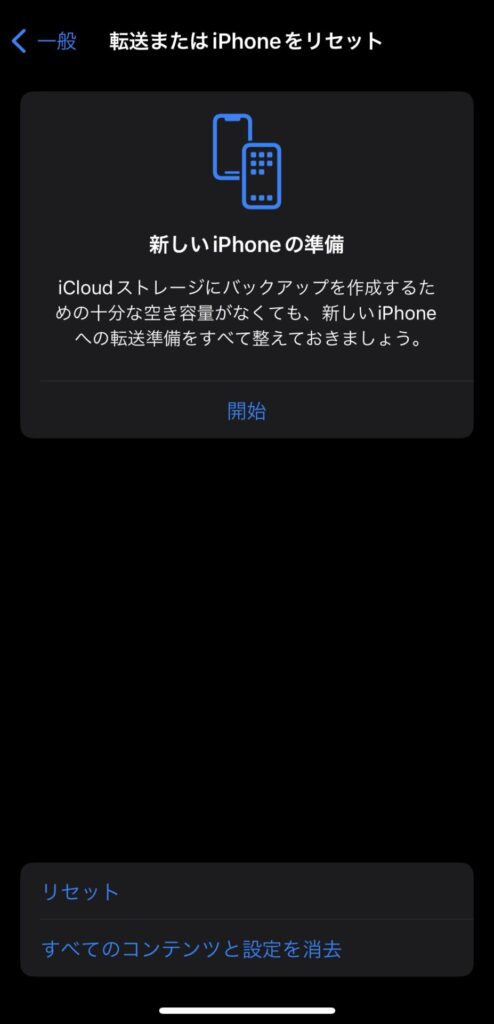
2.下の方にある「すべてのコンテンツと設定を消去」をタップする
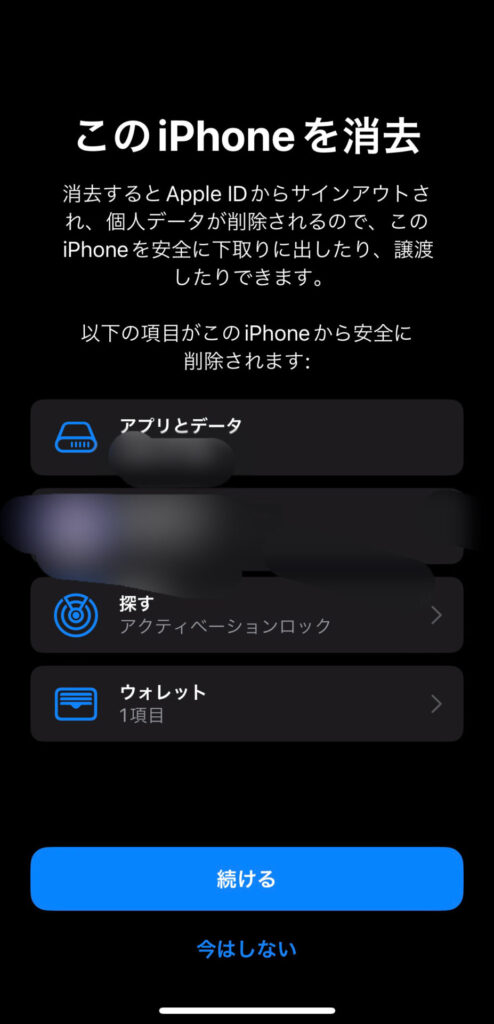
3.「このiPhoneを消去」の画面になるので「続ける」をタップする
4.「このiPhoneのパスコード」画面になるので、いつもロック画面の解除で使っているパスコードを入力する
5.「データをiCloudにアップロード中」の画面になる
6.新しいiPhoneにデータの移行が済んでいるのであれば「バックアップの作成をスキップ」をタップして先にすすめる
7.「Apple IDパスワード」画面がでるので、パスワードを入力して右上の「オフにする」をタップする
8.確認画面の「iPhoneの消去」(赤い文字)をタップする
9.この後、Appleマークが出て初期化が始まる
2.3分で初期化が完了するので、画面に「こんにちは」「Hello」の画面になれば初期化の完了
10.初期化が終わったらケースやフィルム、SIMカードを抜いたことを確認する

iPhoneを消去すると自動的にApple IDからサインアウトされます。
初期化では、同期されないため、新しいiPhoneのデータは消えないので安心して大丈夫です。
いきなり初期化するのではなく、新しい端末にデータを移行して1週間くらい使って不具合がないかを確認してからの初期化をおすすめします。
Androidの場合
「設定アプリ」→「システム」→「リセットオプション」→すべてのデータを消去(出荷時リセット)」の手順になります。
返却キットに入れて投函までの手順
1.いつでもカエドキプログラム利用申込書の職業、生年月日欄(右上の太い枠のところ)が空白の場合は記入する
2.機種名、製造番号も空欄の場合は記入する。(大体の場合は記入されています)
3.親権者、続柄の記入(未成年の場合は記入が必要です)
4.いちばん下の契約者の署名をフルネームで記入する
5.レターパックの「ご依頼主」欄に住所、氏名、電話番号などを記入する
6.「ご依頼主保護用シール」を剥がして保管する
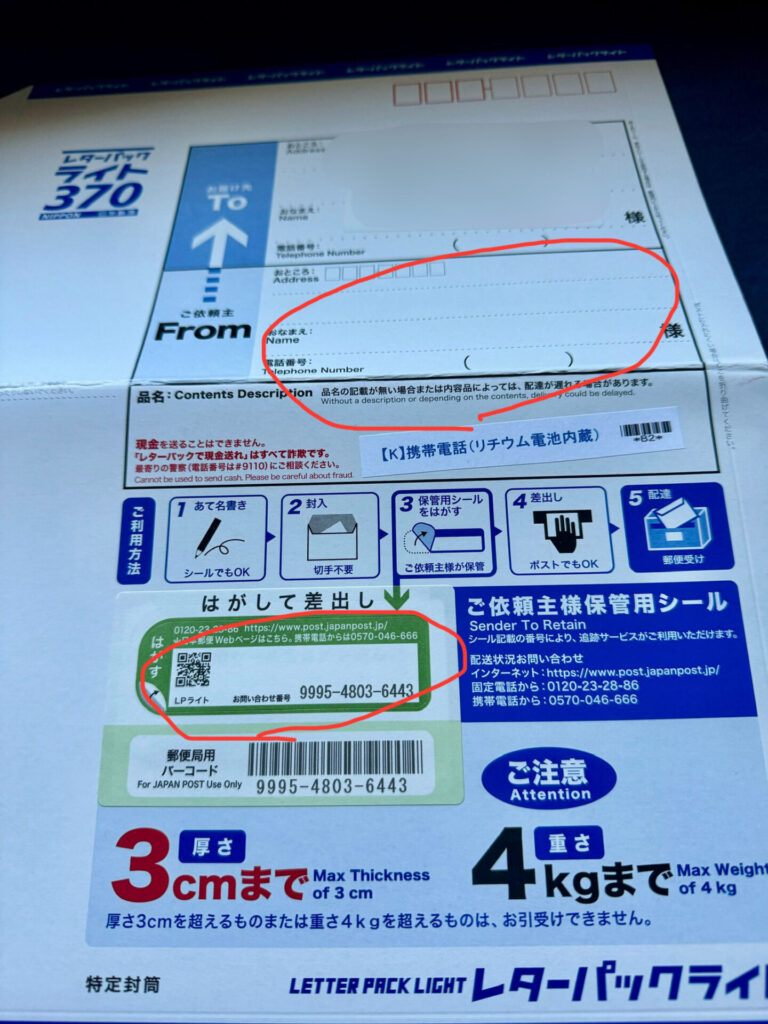
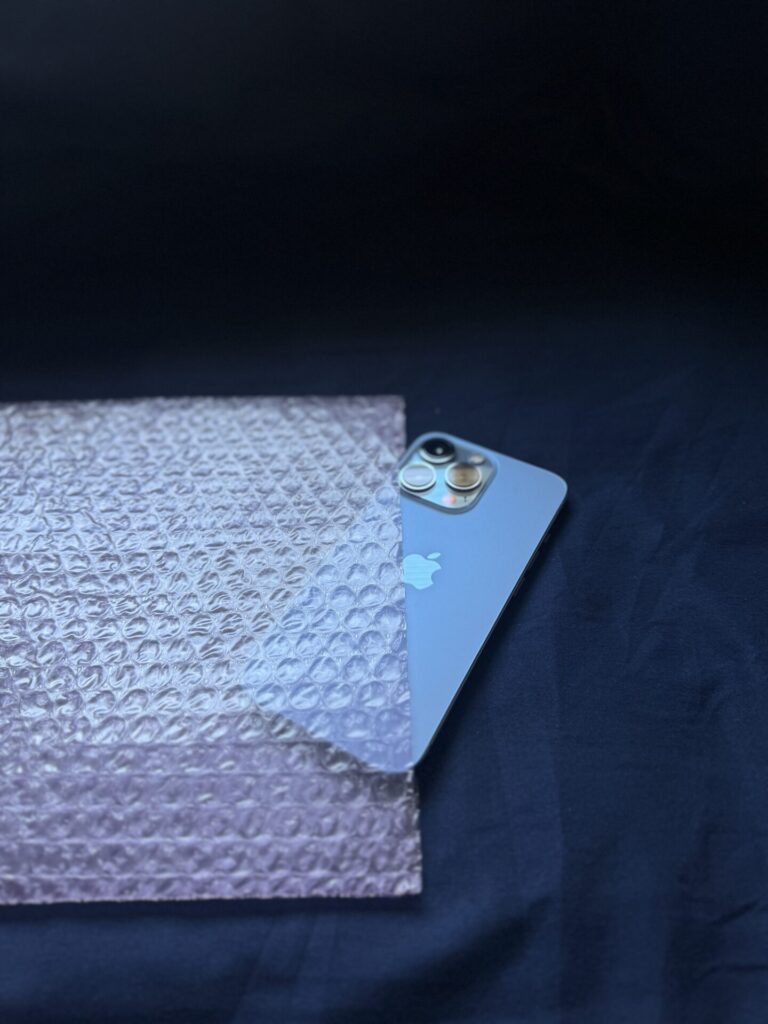
7.申し込んだ端末を同封されてきたエアクッションに入れ、ご利用の申込書と一緒にレターパックに入れてポストに投稿する
※端末本体のみを送付キットに入れ、箱やコードなどの付属品は同梱しないでください。ケースや保護フィルムは取り外し、SIMカードも必ず抜いてください。
申し込んだ次の月の月末までに到着するように返却する
返却後
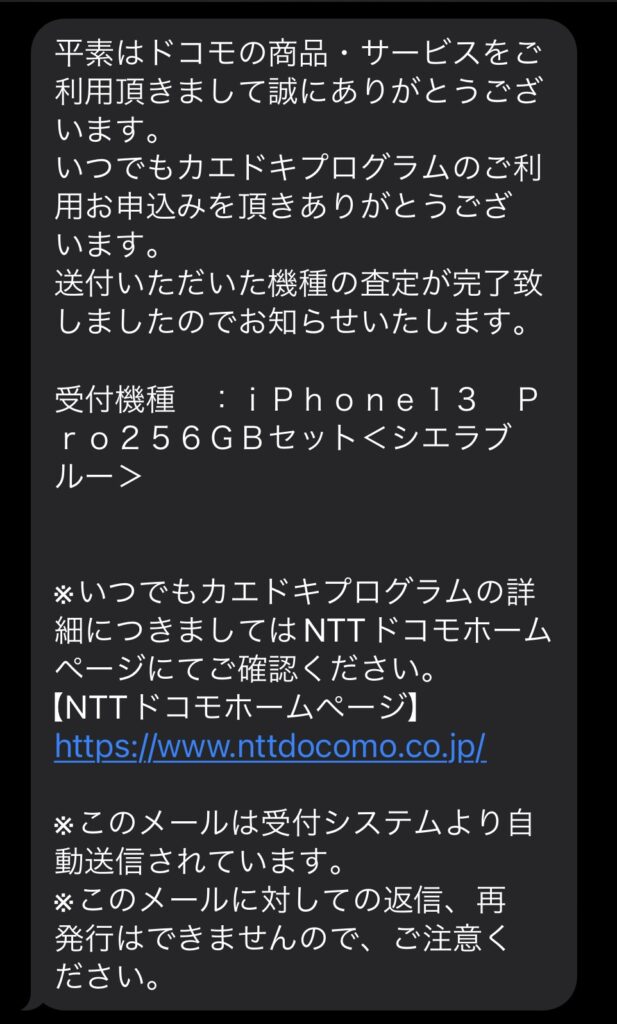
SMSで査定が完了した事の連絡がきます。
問題がある場合のみ別に連絡が来るので、SMSのみ場合は問題ないという認識で大丈夫です。
「いつでもカエドキプログラム」の返却を店舗で行う
店舗(ドコモショップ)で返却する方法を紹介します。
店舗(ドコモショップ)での返却の流れ
1.ドコモショップに来店予約をする
2.端末のデータバックアップと初期化
3.必要なものを持参し、予約の日時に来店する
1.ドコモショップに来店予約をする。
予約なしでも受付可能ですが、時間帯によっては混雑し、待ち時間が長くなる場合があるので、あらかじめオンライン予約することをおすすめします。
2.端末のデータバックアップと初期化
店頭で返却する場合も、事前にバックアップを行い、端末の初期化をする必要があります。初期化の方法については、上記の「iPhoneの初期化の手順」を参照してください。
3.来店時に必要なもの
返却するスマートフォン本体と運転免許証やマイナンバーカードなどの身分証明書。
※端末本体のみを返却します。箱やコードなどの付属品は持っていかなくても大丈夫です。ケースや保護フィルムは取り外し、SIMカードも必ず抜いてください。
4.予約した日時に来店する
店舗ではスタッフが丁寧に対応してくれて、手続きは約30分ほどで完了します。
端末に問題がなければ、なにも連絡はありません。ドコモの査定センターにて端末に問題があると判断されると1ヶ月以内にハガキが送られてくるので指示に従ってください。
まとめ
今回、実際に「いつでもカエドキプログラム」で端末を返却してみましたが、手続きじたいはとても簡単でした。
ただし、つぎのポイントには、注意してください。
・一度返却を申し込むと、キャンセルはできない。
・利用申込書は、必要事項を記入してから送付キットに入れる。
・端末は、必ず初期化してから送付キットに入れる。初期化をしないと違約金が発生するので注意が必要です。
・返却するのは端末のみで、充電器やケーブルなどの付属品は送付キットに入れない。
・利用申し込みをした翌月末までに端末を返却する。期日までに返却されない場合は、違約金が発生します。
・返却した端末が故障・破損している場合は、故障時利用料として最大22,000円かかる。
これらの注意点さえおさえておけば、「いつでもカエドキプログラム」をあんしんして活用できます。


コメント